使用iCam Pro Live在YouTube直播

學生在家觀看老師的上課直播
直播有二種,分別是 C2C 與 C2S,其中 C2C 是 Classroom to Classroom 的縮寫,是將教室中老師上課影音,實時且高解析的傳送至另一間教室,可能是隔壁教室,或是同一棟樓教室,甚至是其他城市的教室,都是可以辦到的。 C2S 是 Classroom to Student,或稱為移動直播,是將老師上課的畫面,透過網際網路或互聯網,讓不在現場的學生能同步上課,學生可能使用電腦、平板,甚至手機觀看。 除了上述章節介紹的 C2C 直播需求外,C2S 是現今愈來愈流行的直播教學方式,加上 Google 旗下的 YouTube 平台免費提供了無限的頻寬與乘載量,過去倚靠單位自己砸錢買頻寬、買伺服器的艱苦年代已經過去了,免費的 YouTube 直播快速讓每間補習班或學校等教育機構立刻成為「自媒體」,課程散佈的速度與範圍更是過去的數十甚至數千倍。 以下介紹幾種 YouTube 直播方法與架構,幫助您在直播教學的新世界贏得先機、佔領鰲頭。

vaje 發表在 痞客邦 留言(0) 人氣()


Facebook


您可以透過 Live 在 Facebook 直播各項活動、演出及聚會。觀眾則可以使用手機、電腦或連網電視觀看直播。您可以在 Facebook 個人檔案、粉絲專頁、社團或活動進行直播。
所有的直播視訊均為公開顯示,這表示瀏覽粉絲專頁的任何人都能夠看見您的直播。
以下介紹 Facebook 直播上課方法與架構,幫助您在直播教學的新世界贏得先機、佔領鰲頭。
  •   Facebook 直播平台

  • Facebook 直播是完全免費,且 Facebook 沒有觀看直播人數的上限,就算是上萬人同時觀看上課直播都沒有問題。

     
    1

    使用 iCam Pro Live 攝影機在 Facebook 上直播


    繼 iCam 與 iCam PRO 攝影機之後,藍眼科技最新上市的 iCam Pro Live 超高畫質攝影機內建 RTSP 直播串接功能,您只需要將 RTSP 直播網址輸入 OBS Studio 免費影音串流直播工具,簡單設定就可以直上 Facebook 直播平台。其他的錄影工作也能同時進行,絲毫不影響課程錄製與補課作業。
    學生在家、搭公車、在學校等任何地方都可以透過手機、平板、電腦上課,Facebook 直播平台會自動調整影音壓縮頻寬,就算是頻寬相對小的行動網路,一樣可以順利觀看。
    以下是使用 iCam Pro Live 攝影機連接 Facebook 直播平台的架構圖。
    使用iCam Pro Live在Facebook直播

  •   iCam Pro Live 攝影機


  •  
    2

    較早期的 iCam 或 iCam PRO 攝影機在 Facebook 上直播


    如果您目前使用的是較早期的 iCam 或 iCam PRO 攝影機,想要升級做到 Facebook 直播也是沒問題的。
    請在 Windows 電腦上安裝 iCam Live 監看軟體,透過網路連接 iCam 或 iCam PRO 攝影機,再透過影音串流直播工具,例如免費的 Open Broadcaster Software(OBS) 軟體 ,進行畫面的恆時擷取,就可以與 Facebook 對接,達到實時直播。
    以下是使用 iCam Live 監看軟體配合直播編碼器軟體使用的架構圖。
    較早期的 iCam 或 iCam PRO 攝影機達成Facebook直播

  •   iCam Live 監看軟體

  •  

  •   iCam 攝影機

  •  

  •   iCam PRO 攝影機


  •  
    3

    使用 iFollow 多機拍攝時透過 Facebook 直播


    如果您使用的是 iFollow 自動追蹤多機拍攝技術架構,達到 Facebook 直播也不會是件難事。您只需要增加一台 Livebox / Livebox PRO 直播機,分鏡後的影像透過 HDMI 傳送給直播擷取盒,HDMI 直播擷取盒可以直接上網購買 。接著,設定與線上直播平台或 OBS Studio 串接完成後即可開始直播。
    以下是使用 iFollow 自動追蹤多機拍攝技術拍攝時進行 Facebook 直播的架構圖。
    使用iFollow自動追蹤多機拍攝技術拍攝時進行Facebook直播

  •   iFollow 自動追蹤多機拍攝技術

  •  

  •   Livebox 直播機 

  •  

  •   Livebox PRO 直播機

  • 文章出處: https://ilearning.blueeyes.com.tw/topic_live_facebook.php

    vaje 發表在 痞客邦 留言(0) 人氣()

    使用iCam Pro Live在Twitch直播

    Twitch
    Twitch 是遊戲軟體影音串流平台,目前尚無官方中文譯名,台灣習慣音譯為「圖奇」。Twitch 提供平台供遊戲玩家進行遊戲過程的實況,或供遊戲賽事的轉播。也提供聊天室,讓觀眾間進行簡單的互動。

    vaje 發表在 痞客邦 留言(0) 人氣()


    接入有線電視頻道,對有線電視用戶或社區直播
    當您希望 Livebox / Livebox PRO 直播機的教學直播影音能透過社區或大廈的有線電視頻道傳送給住戶時,您只需要增購以下設備即可達成。

    vaje 發表在 痞客邦 留言(0) 人氣()

    在監看室或稱之為導播室、副控站、監控室、音控室等觀看即時影像

    監看室觀看現場即時影像
    若您需要在如下圖照片的監看室,或稱之為導播室、中控室、副控站、監控室、音控室等觀看現場即時影像。

    vaje 發表在 痞客邦 留言(0) 人氣()

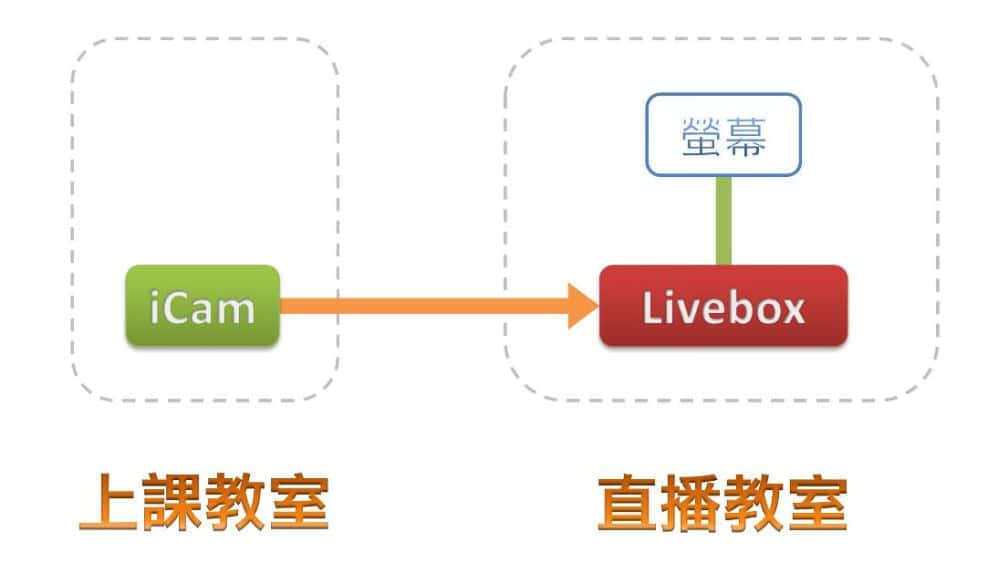
    僅有一間直播教室,沒有同時錄影需求的架構圖

    使用 Livebox 搭配 iCam 進行單向直播
    老師在 A 教室上課時,B 教室的學生可同步一起上課,A 教室與 B 教室不一定要在同一棟建築物裡,例如遠在花蓮的同學可以與台北的同學一起上課。 Livebox / Livebox PRO 直播機的出現是要解決原本使用 iCam Live 監看軟體安裝在個人電腦(PC)上可能造成的不便,電腦可能因為其他背景軟體(例如防毒軟體等)在直播中意外執行,或是因不明原因造成直播訊號干擾或甚至中斷,客戶一直希望能有比Windows電腦更穩定、更可靠、非常容易使用且不需要後續維護的設備。 Livebox / Livebox PRO 直播機就是為此而誕生,只要通電自動開機不用人工介入,就能直接顯示遠端 iCam / iCam PRO / iCam Pro Live 的超高畫質即時影像與聲音,斷電時自動關機,十分簡單好用。 直播機的設計原理就是要像家電用品一樣,非常穩定、可靠且方便使用。試想如果你家中的微波爐需要開機幾分鐘後,再點擊面板中的程式軟體才能開始微波,微波完還必須等它慢慢關機,這樣的設計絕對不是你喜歡的,但這就是 iCam Live 監看軟體的使用寫照,對於頻繁使用的客戶而言非常不合適,尤其是人力吃緊的教育機構。使用 Livebox / Livebox PRO 直播機卻大大不同,如同家用電器般的簡約設計,插上電就可以直接使用,非常值得推薦給您。

    vaje 發表在 痞客邦 留言(0) 人氣()


    Microsoft Teams


    Microsoft Teams 是一個通訊和協作軟體,它集成了聊天、視訊會議、 文件儲存 、Office 365 等功能。
    以下介紹 Microsoft Teams 直播上課方法與架構,幫助您在直播教學的新世界贏得先機、佔領鰲頭。
  •   Microsoft Teams 直播平台

  • Microsoft Teams 直播可達 10,000 人,線上會議 250 人。

     
    1

    使用 iCam Pro Live 攝影機在 Microsoft Teams 上直播


    繼 iCam 與 iCam PRO 攝影機之後,藍眼科技最新上市的 iCam Pro Live 超高畫質攝影機內建 RTSP 直播串接功能,您只需要將 RTSP 直播網址輸入 OBS Studio 免費影音串流直播工具,簡單設定就可以直上 Microsoft Teams 直播平台。其他的錄影工作也能同時進行,絲毫不影響課程錄製與補課作業。
    學生在家、搭公車、在學校等任何地方都可以透過手機、平板、電腦上課,Microsoft Teams 直播平台會自動調整影音壓縮頻寬,就算是頻寬相對小的行動網路,一樣可以順利觀看。
    以下是使用 iCam Pro Live 攝影機連接 Microsoft Teams 直播平台的架構圖。
    使用iCam Pro Live在Microsoft Teams直播

  •   iCam Pro Live 攝影機


  •  
    2

    較早期的 iCam 或 iCam PRO 攝影機在 Microsoft Teams 上直播


    如果您目前使用的是較早期的 iCam 或 iCam PRO 攝影機,想要升級做到 Microsoft Teams 直播也是沒問題的。
    請在 Windows 電腦上安裝 iCam Live 監看軟體,透過網路連接 iCam 或 iCam PRO 攝影機,再透過影音串流直播工具,例如免費的 Open Broadcaster Software(OBS) 軟體 ,進行畫面的恆時擷取,就可以與 Microsoft Teams 對接,達到實時直播。
    以下是使用 iCam Live 監看軟體配合直播編碼器軟體使用的架構圖。
    較早期的 iCam 或 iCam PRO 攝影機達成Microsoft Teams直播

  •   iCam Live 監看軟體

  •  

  •   iCam 攝影機

  •  

  •   iCam PRO 攝影機


  •  
    3

    使用 iFollow 多機拍攝時透過 Microsoft Teams 直播


    如果您使用的是 iFollow 自動追蹤多機拍攝技術架構,達到 Microsoft Teams 直播也不會是件難事。您只需要增加一台 Livebox / Livebox PRO 直播機,分鏡後的影像透過 HDMI 傳送給直播擷取盒,HDMI 直播擷取盒可以直接上網購買 。接著,設定與線上直播平台或 OBS Studio 串接完成後即可開始直播。
    以下是使用 iFollow 自動追蹤多機拍攝技術拍攝時進行 Microsoft Teams 直播的架構圖。
    使用iFollow自動追蹤多機拍攝技術拍攝時進行Microsoft Teams直播

  •   iFollow 自動追蹤多機拍攝技術

  •  

  •   Livebox 直播機

  •  

  •   Livebox PRO 直播機


  • vaje 發表在 痞客邦 留言(0) 人氣()

    活動室舉辦活動,直播給各房間觀看

    活動室舉辦活動,直播給各房間觀看
    在許多機構裡,例如老人安養中心、坐月子中心、復健中心、醫院、養生村等,設有活動室或活動中心舉辦各式教學或同樂活動。當活動室舉辦活動時,可能會因為場地空間太小,或是觀看者無法行動自如抵達活動室而放棄參與,我們的客戶需要將活動室的精采活動畫面透過直播給各房間觀看。

    vaje 發表在 痞客邦 留言(0) 人氣()

    一對多直播,學生在電腦教室內觀看直播

    學生在電腦教室內觀看上課直播
    學校內有多間電腦教室,我們是否可以架構起學生坐在電腦教室內,輕鬆觀看禮堂、講堂或其他教室的老師上課即時影像?答案是肯定的。利用藍眼科技的直播系統,電腦教室內的電腦安裝 SES Live 直播上課軟體,就可以讓學生立刻參與遠端教室的上課實況。 以下是學生在電腦教室內觀看上課直播的架構示意圖。

    vaje 發表在 痞客邦 留言(0) 人氣()

    使用iCam Pro Live在Twitch直播

    Twitch
    Twitch 是遊戲軟體影音串流平台,目前尚無官方中文譯名,台灣習慣音譯為「圖奇」。Twitch 提供平台供遊戲玩家進行遊戲過程的實況,或供遊戲賽事的轉播。也提供聊天室,讓觀眾間進行簡單的互動。

    vaje 發表在 痞客邦 留言(0) 人氣()

    一對多直播(總校上課,各分校觀看)

    總校上課,各地分校觀看直播
    iLearning 解決方案非常適合一對多直播,例如總校上課,各分校同步觀看的需求,架構圖如下所示:

    vaje 發表在 痞客邦 留言(0) 人氣()

    一對多直播,學生在電腦教室內觀看直播

    學生在電腦教室內觀看上課直播
    學校內有多間電腦教室,我們是否可以架構起學生坐在電腦教室內,輕鬆觀看禮堂、講堂或其他教室的老師上課即時影像?答案是肯定的。利用藍眼科技的直播系統,電腦教室內的電腦安裝 SES Live 直播上課軟體,就可以讓學生立刻參與遠端教室的上課實況。 以下是學生在電腦教室內觀看上課直播的架構示意圖。

    vaje 發表在 痞客邦 留言(0) 人氣()

    Blog Stats
    ⚠️

    成人內容提醒

    本部落格內容僅限年滿十八歲者瀏覽。
    若您未滿十八歲,請立即離開。

    已滿十八歲者,亦請勿將內容提供給未成年人士。